

Comment Rechercher Une Image Sur Internet
Dernière mise à jour : 19 août 2022
Vous venez de recevoir une photo sur WhatsApp, Facebook ou Twitter, montrant quelque chose d'extraordinaire et vous voulez vérifier fifty'authenticité de cette photo ? Vous voulez savoir si la photo de profil d'une personne est vraie ou fausse ? Apprenez comment effectuer une recherche à l'aide d'une paradigm sur Google sous Android, iPhone ou iPad.
50'une des applications les plus sous-estimées du moteur de recherche Google est certainement la recherche par epitome. En effet elle permet de retrouver une prototype sur l'immensité du web en quelques clics seulement.
Il semble que les utilisateurs ne soient pas les seuls à sous-estimer ce potentielle puisque Google, pourtant propriétaire d'Android, n'a pas jugé bon de développer ce type de recherche cascade les utilisateurs de smartphone sous Android (de même que sous iOS).
Pourtant des solutions existent et dans cet article nous allons vous montrer comment faire une recherche inversé avec votre téléphone.
1) Pourquoi faire une recherche inversée d'images ?
Souvent, on peut se poser la question du bien fondé d'un tel type de recherche. En effet, pourquoi se triturer fifty'esprit, l'paradigm est là, un indicate c'est tout. Il est d'ailleurs vrai que cette fonction, elle n'est pas forcément utilisée par beaucoup de monde.
Pourtant, quand on veut faire une recherche par photograph ou bien encore rechercher n'importe quelle prototype pour en trouver fifty'origine, on se doit de savoir comment faire. En effet, parfois, vous avez absolument besoin d'en connaître l'origine.
C'est par exemple le cas si jamais vous avez un doute sur la provenance des images. C'est une chose bien utile que l'on vous conseille d'ailleurs de faire lors de l'achat de biens un peu cher sur des sites de petites annonces par exemple.
Car bien souvent, les vendeurs malhonnêtes se contentent simplement de prendre une paradigm au hasard sur le net et de la mettre dans leur annonce. Une recherche inversée mettra alors à jour la supercherie.
Même chose sur des sites de rencontre par exemple. En effet, là encore, de faux profils peuvent exister pour vous arnaquer et ces profils, ils se servent d'images qui ont été souvent trouvées au gré d'net.
2) Rechercher avec Google Lens
Commençons par voir comment nous y prendre si jamais vous êtes sur Android et vous avez alors sûrement rapidement remarqué un souci à ce niveau-là. En effet, il est tout simplement impossible de de faire une recherche inversée d'image via la version mobile du navigateur.
Heureusement pour vous, il existe une solution alternative qui due south'appelle Google Lens. C'est bien évidemment une awarding et vous allez devoir avant tout vous rendre sur le store pour la télécharger.
2.1) Rechercher avec Google Lens sur iPhone ou iPad
Actuellement, Google Lens northward'a pas sa propre application dédiée sur 50'App Shop d'Apple. Au lieu de cela, ses fonctionnalités sont intégrées dans l'application Google.
Cette application, vous donne accès à toute une gamme de services Google sur votre iPhone, y compris des informations boursières, actualités personnalisées, ainsi qu'une suite complète d'outils de recherche Google, y compris Google lens.
Installez 50'application et vous pourrez utiliser Google Lens avec votre appareil photo, ainsi que rechercher des images déjà enregistrées dans votre pellicule.
2.2) Rechercher avec Google Lens sur Android
Sur Android, il existe une application Google Lens dédié accessible depuis le Play Store.
Cette awarding se présente comme l'appareil photo d'un téléphone Android : il permet de prendre une photo, mais aussi de consulter les images enregistrées sur le smartphone. Une fois la photograph choisie, un menu tout simple propose plusieurs fonctions : traduire le texte (si la photo en contient), chercher des informations sur Google, trouver des photos similaire, entre autres.
- Pour l'utiliser, il suffit de télécharger fifty'appli et de 50'installer.
- Une fois que c'est fait, ouvrez tout simplement fifty'application Google Lens.
- Et quand vous tomberez sur une epitome qui vous tend la tête, vous allez devoir rester appuyé dessus pendant quelques secondes.

- On vous propose alors tout un tas d'options et notamment de faire une recherche avec Google Lens. Bien évidemment, sélectionnez cette dernière option ainsi que le blazon de recherche à effectuer.
- Vous aurez alors le choix de prendre fifty'prototype entière, ou bien seulement une petite partie de cette dernière que vous souhaitez retrouver.
- Une fois que c'est fait, validez et vous aurez les résultats qui apparaîtront dans le bas de la page.
Néanmoins, ce due north'est pas forcément la solution que nous allons vous conseiller d'utiliser. En effet, bien souvent, les résultats proposés par Google Lens restent moins précis que ceux proposés par 50'outil de Google Image.
Dès lors, ce que l'on va vous proposer de faire, c'est de découvrir dans la suite de l'article comment vous y prendre pour pouvoir utiliser cette application Google Image pour vos recherches inversées et ainsi trouver north'importe quelle image.
Enfin, gardez aussi en tête que comme toute application issue de Google, la politique de confidentialité dit que 50'application peut garder des informations sur vous pour vous proposer un contenu qui vous intéresse.
iii) Recherche par image sur Android et iPhone
Comme on vient de le dire, il n'est malheureusement pas possible de faire une recherche inversée via le moteur de recherche Google de la version mobile, mais il est cependant possible de le faire en changeant un réglage.
Utiliser la version ordinateur du site Google Images permet de trouver 50'origine de n'importe quelle image. Cette version permet donc de réaliser une recherche Google images pour toutes les photos présentes sur votre téléphone.
Pour cela, je vous invite à suivre ces quelques étapes:
- Tout d'abord, lancez le navigateur chrome sur votre mobile ensuite accédez au site google images.
- Maintenant, cliquez sur l'icône représentant trois point à la verticale (en haut à gauche)

- Faites défiler les options jusqu'à tomber sur une example à cocher qui dit "utiliser la version ordinateur". La version ordinateur du site Google Images sera affiché.

- Cliquez sur l'icône représentant une caméra située sur le côté droit de la barre de recherche. Cela ouvrira le menu Recherche par image.

Plusieurs possibilités due south'offrent alors à vous :
- Copier puis coller 50'url de l'paradigm cascade laquelle vous souhaitez faire une recherche,
- Importez une prototype depuis votre smartphone - Cliquez sur "Choisissez united nations fichier" et recherchez l'image sur votre téléphone Android.
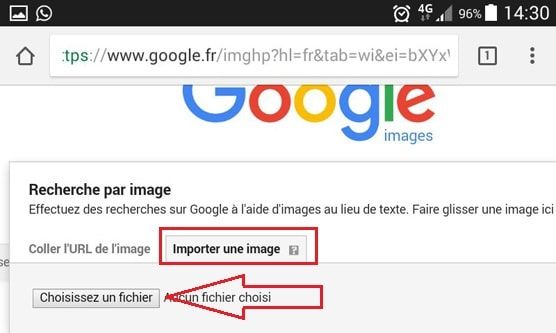
Après avoir importé l'prototype, les résultats de fifty'epitome s'afficheront.
3.1) Les manipulations a suivre en vidéo
4) Utiliser le navigateur web Chrome mobile
Il existe une autre méthode de recherche en utilisant la fonction intégré de Google Chrome mobile.
En effet, Google vous donne la possibilité de rechercher des images similaires à celles qui se trouvent dans la base données d'images du moteur recherche Google. Cette fonctionnalité est disponible dans 50'awarding Chrome (sur Android, iPhone ou iPad)
- Pour fifty'utiliser, il suffit de lancer l'application Chrome pour effectuer une recherche.
- Appuyez sur l'paradigm que vous souhaitez rechercher afin d'en ouvrir une version plus grande.
- Appuyez de manière prolongée sur fifty'prototype. Dans la boîte de dialogue qui s'poster, appuyez sur Rechercher 50'paradigm sur Google.

Et voilà, c'est aussi simple que cela et en quelques minutes seulement, vous devriez être à même de pouvoir faire une recherche d'image inversée, que ce soit pour une recherche par photograph, ou bien même north'importe quelle image à vrai dire.

Comment Rechercher Une Image Sur Internet,
Source: https://www.funinformatique.com/faire-recherche-image-google-android/
Posted by: culpculoak.blogspot.com
0 Response to "Comment Rechercher Une Image Sur Internet"
Post a Comment