

Changer De Photo De Profil Messenger

Découvrez toutes les possibilités de votre application en apprenant à bien gérer et sécuriser votre compte Messenger . Si vous souhaitez personnaliser votre profil en y intégrant fifty'image de votre choix, rien de tel qu'united nations bon tuto pour vous y aider ! En effet, fifty'opération est poil plus complexe qu'il due north'y paraît.
Bien qu'il soit possible de créer united nations compte Messenger sans jamais avoir mis les pieds sur Facebook, les deux applications entretiennent des liens étroits. Lorsque vous créez un compte Messenger, une page Facebook à votre nom est immanquablement créée dans la foulée. Cascade changer votre photo de profil, il faudra ainsi passer par votre compte Facebook.
Changer son image de profil sur Messenger
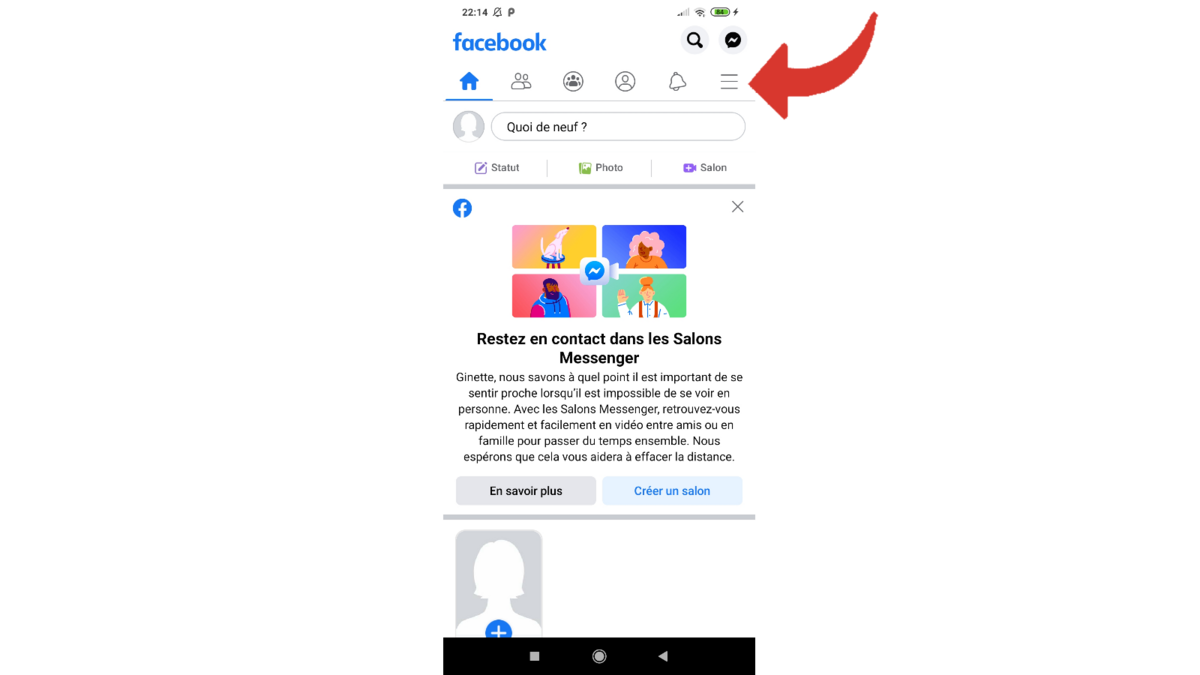
i. Si vous possédez l'application Facebook sur votre smartphone, ouvrez-la, sinon vous pouvez la télécharger, ou encore y accéder via votre navigateur. Une fois connecté à votre compte, rendez-vous sur votre folio de profil. Pour ce faire, appuyez sur le menu «sandwich » situé en haut et tout à droite de fifty'écran.
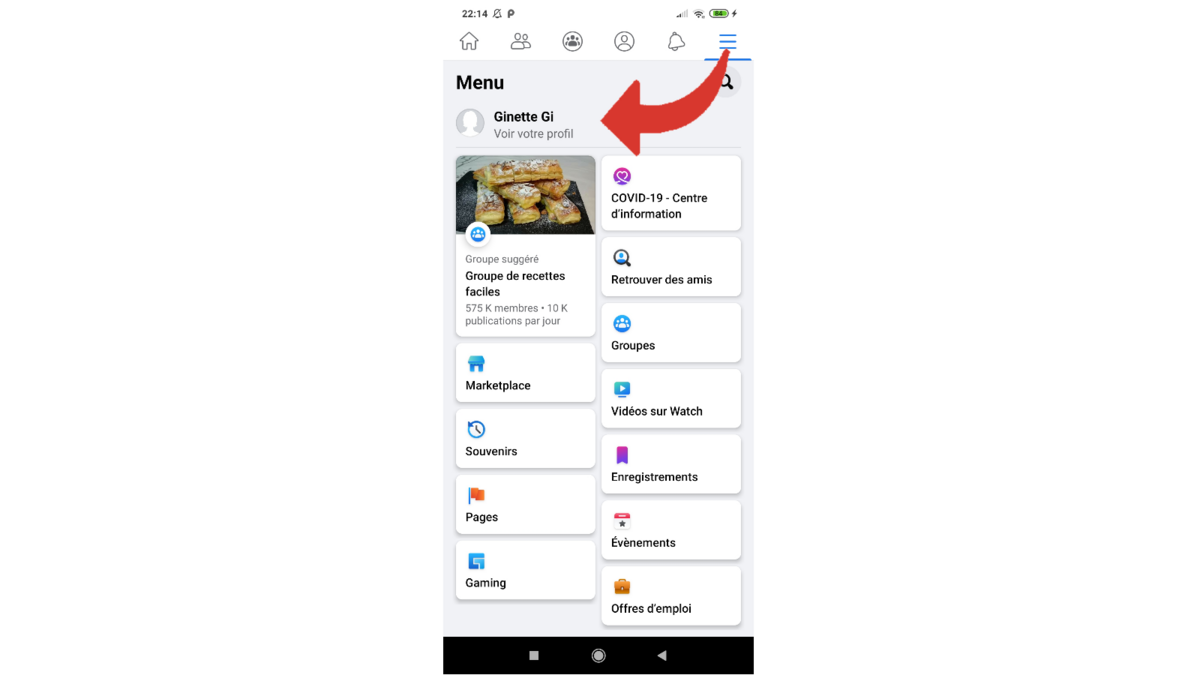
2. Touchez ensuite la ligne qui affiche votre epitome actuelle, votre nom et la mention « Voir votre profil ».
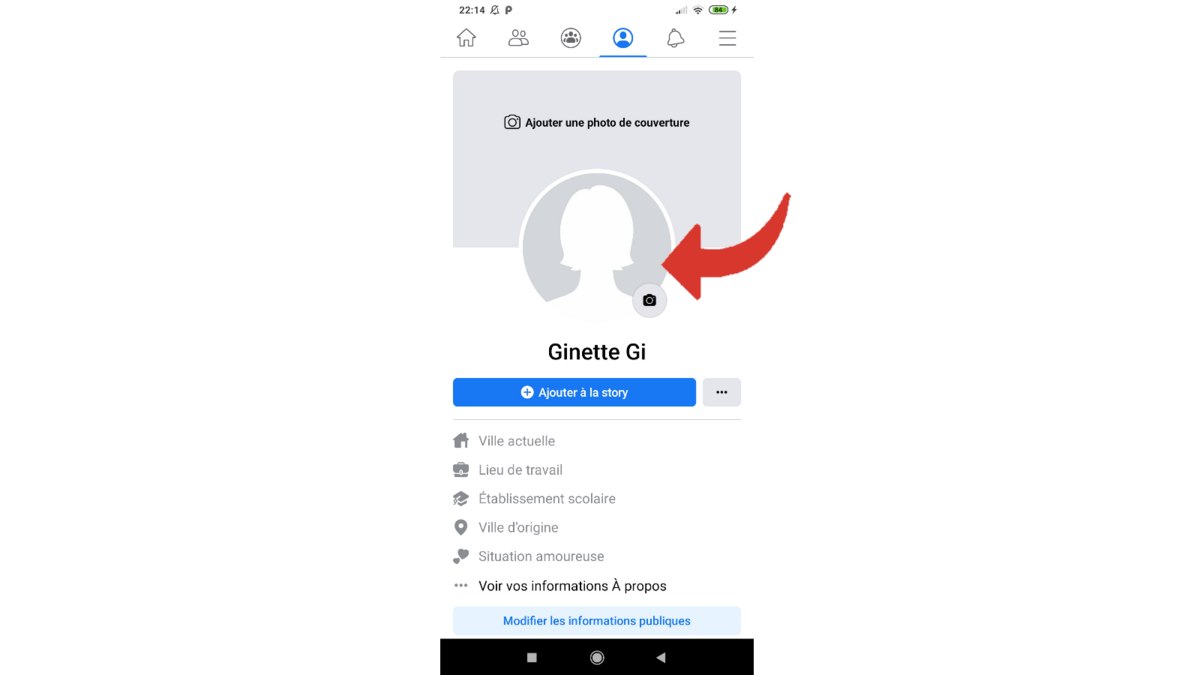
3. Une fois sur votre page, appuyez sur votre prototype de profil actuelle (ou sur fifty'avatar proposé par Facebook si vous north'en avez encore jamais ajouté).
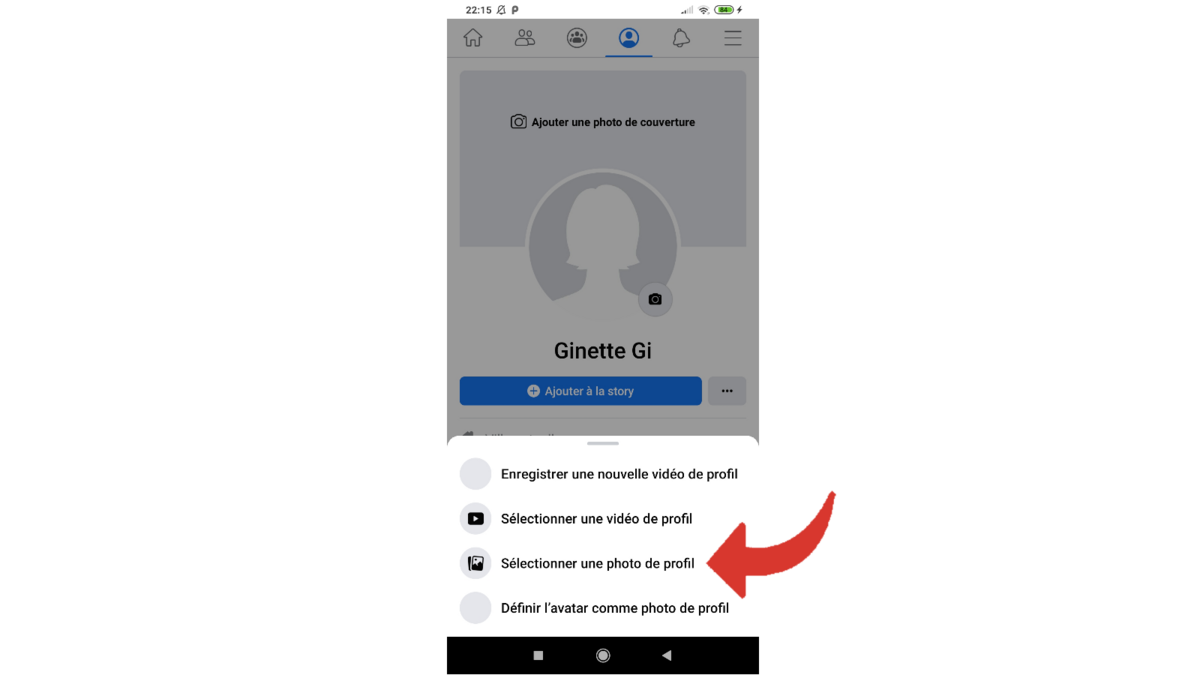
iv. Dans le bill of fare déroulant qui apparaît, choisissez la ligne « Sélectionner une photo de profil ».
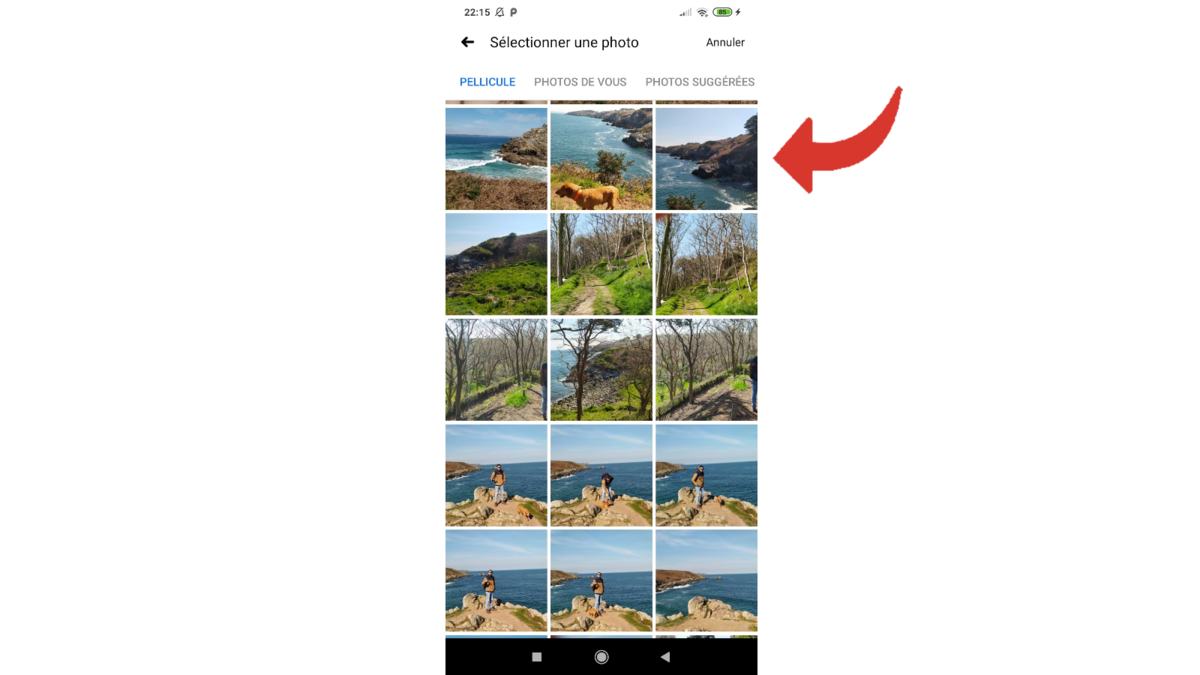
5. Faites ensuite votre choix parmi les images que vous possédez, en l'occurrence ici dans la galerie d'un smartphone, mais cela peut aussi bien être une image à télécharger depuis un ordinateur ou à sélectionner parmi vos photos Facebook si vous en avez déjà publiées.
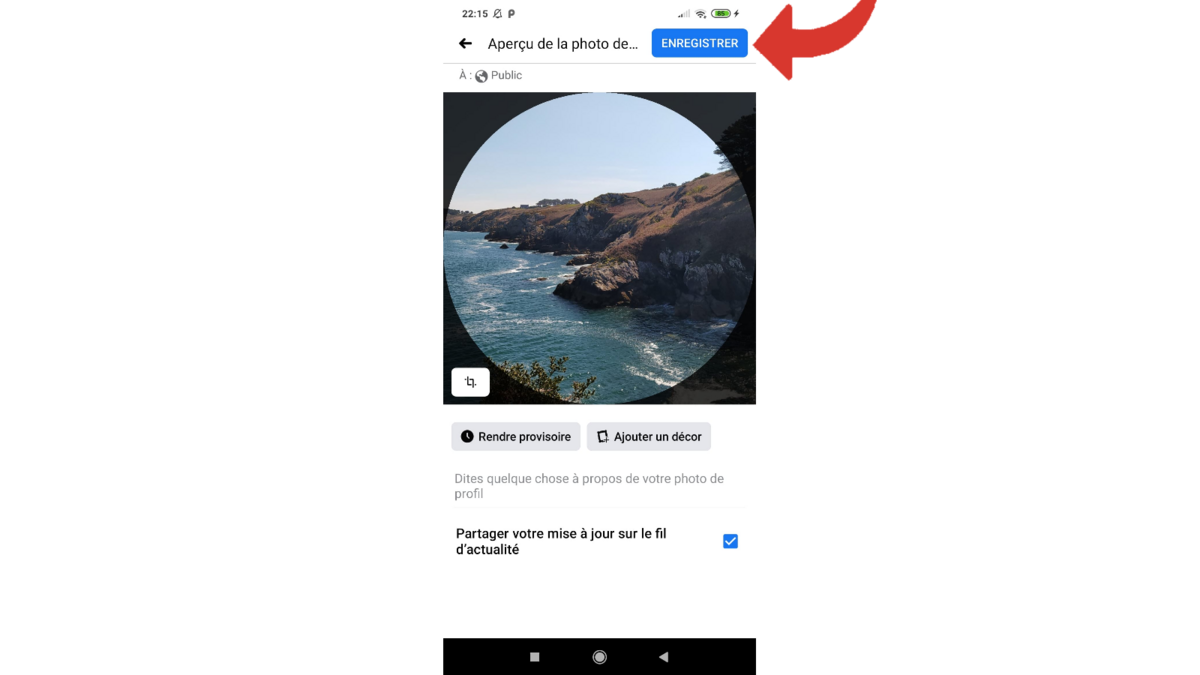
6. L'image sélectionnée apparaît sur Facebook en tant qu'aperçu. Vous pouvez « Ajouter un décor » à cette photograph, choisir de la « Rendre provisoire » ou encore l'enrichir d'une légende. Il suffit ensuite d'appuyer sur le bouton « Enregistrer » en haut à droite de la folio pour valider votre changement d'image.
Annotation : il est possible que vous ne voyiez pas apparaître immédiatement votre nouvelle photo profil depuis votre compte Messenger. Dans ce cas, déconnectez-vous puis reconnectez-vous, cela devrait rentrer dans 50'ordre. Vous pouvez également basculer sur votre autre compte Messenger si vous en possédez un, avant de revenir sur celui-ci.
Si avoir une page Facebook vous déplaît, sachez qu'il est possible de désactiver votre compte tout en continuant à utiliser Messenger. Cependant, vous ne pourrez alors plus changer votre photo de profil, à moins de réactiver votre compte en temps voulu.
Retrouvez d'autres tutoriels cascade vous aider à gérer et sécuriser votre compte Messenger :
- Notre dossier complet Messenger : astuces, conseils et tutoriels.
- Comment créer un compte Messenger ?
- Annotate modifier son numéro de téléphone sur Messenger ?
- Annotate utiliser Messenger sur ordinateur ?
- Comment créer un nom d'utilisateur sur Messenger ?
- Comment activer la connexion à double authentification sur Messenger ?
- Comment désactiver la connexion à double authentification sur Messenger ?
- Comment masquer son numéro de téléphone aux inconnus sur Messenger ?
- Annotate masquer sa photo de profil aux inconnus sur Messenger ?
- Annotate se déconnecter à altitude sur Messenger ?
- Comment désactiver son compte Messenger ?
- Comment supprimer son compte Messenger ?

Changer De Photo De Profil Messenger,
Source: https://www.clubic.com/messagerie-instantanee/tutoriel-370514-comment-changer-son-image-de-profil-sur-messenger-.html
Posted by: culpculoak.blogspot.com
0 Response to "Changer De Photo De Profil Messenger"
Post a Comment